
【インフォグラフィック】複雑なデータを一瞬で理解させる、表やグラフの「見せる」デザイン術
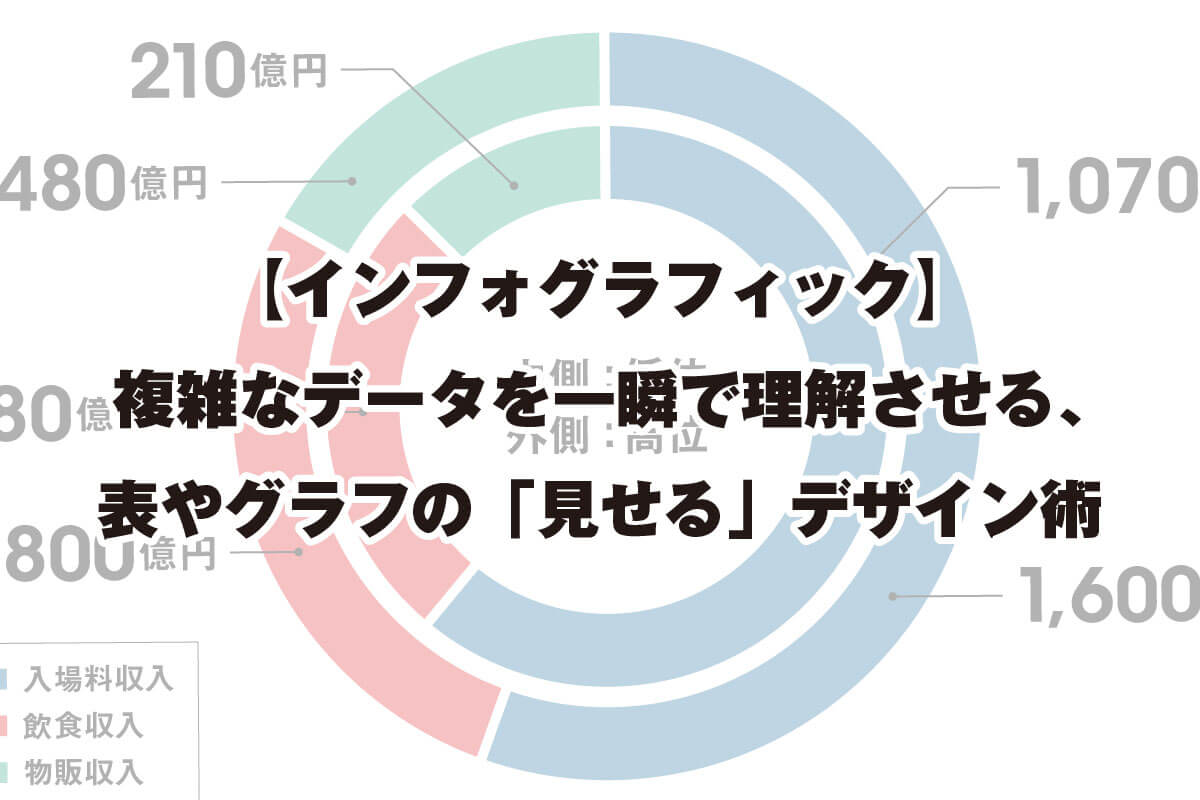
「社内のデータをグラフにしてみたけれど、一目で意図が伝わらない」「プレゼン資料やWebサイトの数字の表が、退屈で読む気をなくさせてしまう」と頭を抱えていませんか? どれほど重要なデータや役立つ分析結果が載っていても、それが直感的に伝わらなければ、読者は一瞬で離脱してしまいます。
この記事では、複雑な情報を直感的に整理し、見るだけで即座に理解させる「インフォグラフィック(データや情報を図やイラストを用いて直感的に表現する技術のこと)」を用いた表やグラフの「見せるデザイン術」を徹底的に解説します。
この記事を最後まで読めば、見栄えを整えるだけでデータの説得力が何倍にも跳ね上がるレイアウトや色使い、グラフの選定手順が完璧に理解できます。
その結果、情報のプロとして一歩秀でた、相手の心を動かすビジュアルを作れるようになります。
40年以上にわたり書籍やムック(雑誌と書籍の要素をあわせ持った本のこと)を手掛け、「見るだけノート」シリーズを大ヒットさせてきたGBの編集・デザインチームが、現場で磨き上げた門外不出のノウハウを分かりやすくお届けします。
記事の目次
インフォグラフィックの基本!データの種類で使い分ける3つのグラフ選定基準

データの「大きさ」を比較する:棒グラフ
データの大きさや、項目ごとの違いを直感的に伝えたいときに最も適しているのが「棒グラフ」です。
棒グラフは、棒の「長さ(高さ)」のみで量を表現するため、人間の目で見たときに最も直感的に差を理解しやすいという特徴があります。
棒グラフが適しているシーン
- 売上ランキングや、部門ごとの目標達成度の比較
- 国別、年代別の人口や構成数の比較
- 複数の異なるカテゴリを横並びで比べたいとき
デザイン上の注意点
- 棒の「縦軸の起点」は、必ず「0(ゼロ)」から始めてください。
途中から始めると、数値の差が不自然に強調され、読者に誤解を与えてしまいます。 - 項目の文字数が長い場合は、縦書きにするのではなく「横棒グラフ」に変えることで、首を傾けなくてもスムーズに読めるようになります。
時間の「流れ」と変化を追う:折れ線グラフ
データの「変化の推移(時間の経過に伴って数値がどう動いているか)」を捉えたいときは、「折れ線グラフ」が最強のツールになります。
線の傾きそのものが「増加しているか」「減少しているか」というトレンドをダイレクトに表現します。
折れ線グラフが適しているシーン
- 月別の売上推移や、年間を通じた気温の変化
- WebサイトのPV数(アクセスされたページ数のこと)の推移
- 何らかの施策を導入する前後の数値変化
デザイン上の注意点
- 線の本数は、多くても「3本から4本」までに絞り込みましょう。
あまりに多くの線が交差していると、視覚的な混乱を引き起こしてしまいます。 - 目立たせたい「メインの線」だけを太く濃い色にし、比較対象の線は細くグレーにするなどの「コントラスト(要素の強弱の差のこと)」を意識することが重要です。
全体における「割合」を示す:円グラフ
「全体を100%としたとき、各項目が占める比率」を分かりやすく示したいときは、「円グラフ」が定番です。
扇形の面積によって、どの要素が大きなパイを占めているのかが直感的に伝わります。
円グラフが適しているシーン
- アンケートの回答結果(「賛成」「反対」「どちらでもない」の比率など)
- 自社商品の市場シェア(占有率のこと)
- 全体の予算に対する各部署の取り分
デザイン上の注意点
- 基本ルールとして、値が大きい順(時計の12時の位置を起点として右回り)に項目を配置します。
- 項目が多すぎる(例えば10項目以上ある)場合は、上位の主要項目以外を「その他」にまとめて、円グラフ全体をすっきりさせましょう。
劇的に分かりやすくなる!表を美しく魅せるための黄金比率
縦線を極力排除する!「引き算」のデザイン手法
デザイン初心者やノンデザイナーが資料を作成する際、ついやってしまいがちな定番の失敗が、表のすべての罫線を均一な太い黒線でガチガチに引いてしまうことです。
Excelなどの初期設定のまま表を作ると、全方向を黒い線で囲まれた格子状の表が出来上がります。
しかし、このように四方を密閉された表は、まるで鳥籠の中に情報が閉じ込められているかのような強い圧迫感を読者に与えてしまい、視線が罫線そのものに引っかかって情報が頭に入りにくくなるという致命的な欠陥を抱えています。
現代のエディトリアルデザイン(書籍や雑誌、ビジネス文書などの紙面構成のこと)における表組みの鉄則は、「不要な線を限界まで減らすこと(削ぎ落とすこと)」にあります。
なかでも「縦の罫線」は、すべて消去してしまってもまったく問題ありません。
なぜなら、人間の脳は文字の始まりや数値の位置が縦にピシッと整列していれば、そこに目に見えない「仮想の線」を感じ取り、自動的に表として認識できる能力を持っているからです。
横線についても同様に引き算を行います。
すべての行の下に線を引くのではなく、「項目名(ヘッダー)の上下」と「表の最下部(フッター)」の合計3本だけに、ごく細い線を引く程度で十分に表として成立します。
線という「ノイズ」を徹底的に引き算することで、表の内部に心地よい「抜け感(窮屈でなく、スッキリとした風通しの良い印象のこと)」が生まれます。
これにより、読者の視線が縦線に邪魔されることなく、左から右へと横方向にスムーズに流れるようになり、データの塊をストレスなく快適に読み解くことができるようになるのです。
セルの余白と文字サイズの関係
表の美しさと「圧倒的な見やすさ」を決定づける最大の隠し味は、「セル(表の中の1つひとつのマスのこと)」の内側にある「余白(マージン)」の設定にあります。
デザインが素人っぽく見えてしまう表の多くは、文字がセルの境界線(目に見える罫線だけでなく、見えない透明な境界線も含みます)のキワまでギリギリに近づきすぎています。
このように文字と枠の距離が近すぎると、画面全体が非常に窮屈で息苦しい印象になり、読者の脳は無意識のうちに「読むのが面倒だ」と拒否反応を示してしまいます。
データ図解を美しく仕上げるプロの現場には、文字のサイズに対して「上下に0.8倍、左右に1.2倍以上」の余白を必ず確保するという確固たる黄金比率が存在します。
例えば、文字の大きさが10ptであれば、セルの内側の天井と底面にはそれぞれ8ptずつ、左右の壁にはそれぞれ12ptずつの空きスペースを作るという計算です。
この目に見えないクッションスペースを四方にしっかりと設けるだけで、文字同士や枠線との不快なぶつかりが完全に解消され、視覚的な風通しが劇的に良くなります。
さらに紙面をプロらしくブラッシュアップするために、項目名(ヘッダー)と中のデータ(ボディ)の「ウェイト(文字の太さのこと)」に明確な強弱(コントラスト)をつけましょう。
ヘッダーの文字を太字(ボールド)に変更し、セルの背景にうっすらとしたグレーや企業ブランドのライトカラーを敷くだけで、情報の重要度や階層構造が読者の目に一瞬で飛び込んでくるようになります。
アライメント(整列)のルール!視線移動を迷わせない
表の中に流し込む文字や数値を、マスのなかのどの位置に配置するかという「アライメント(整列・位置揃え)」には、読者の視線移動を迷わせないために絶対に破ってはならない明確なルールが存在します。
ここをいい加減にしてしまい、すべての項目をなんとなく中央揃えや左揃えにしてしまうと、読者はデータを比較する際、パッと見て数値の大小を直感的に判断できなくなってしまいます。
- テキスト: 基本的に「左揃え」にします。
人間の視線は左から右へ動くため、始まりの位置が揃っていることで読みやすくなります。 - 数値: 必ず「右揃え」にし、桁数(一の位、十の位、百の位など)が綺麗に揃うようにします。
小数点がある場合は、小数点の位置を揃えます。 - ステータスやアイコン: 「中央揃え」にすることで、表全体にリズムが生まれ、視覚的なアクセントになります。
私が実践している! 読みやすいレイアウトを検証するためのチェック方法

デザインが完成した直後は、誰しも冷静な判断ができなくなっているものです。
そこで、私が本当に「読者にとって分かりやすいか」を客観的に評価するための、現場で行っているチェック方法をご紹介します。
白黒にして色の強弱を確かめる「モノクロ明度チェック」
作成した表やグラフを、グラフィックソフトなどの機能を使って、あえて「モノクロ(白黒)」の表示に切り替えて眺めてみます。
この時に、以下のようなポイントをチェックします。
- 一番目立たせたい部分が、全体のなかで最も「濃い(または明るい)」コントラストで浮き上がって見えるか:カラーの状態では綺麗に見えても、モノクロにしたときに周囲のグレーと同化してしまう場合は、色の「明度(明るさの度合いのこと)」の差が足りていません。
- 隣り合うデータの境界線が、はっきりと判別できるか:棒グラフの並びや円グラフの分割線が、モノクロになっても潰れずに境界が分かるかを確認します。
- 文字が背景に沈み込んでしまっていないか。
表のヘッダーやグラフ内の数値(テキスト)が、背景の塗りと同化して読みにくくなっていないかを確認します。
この明度チェックを行うことで、色の派手さに惑わされることなく、純粋な「視覚的な強弱の階層(コントラスト)」を正しく整えることができます。
まとめ
- グラフはデータの目的に応じて「棒グラフ」「折れ線グラフ」「円グラフ」を正しく選び分ける
- 表組みは縦の罫線を引き算し、セルの上下左右に適度な余白(文字の0.8〜1.2倍)を設けて視線の流れを邪魔しないようにする
- 完成後はモノクロ明度チェックを行う
GBでは、企画の種の段階から相談に乗っています。
お気軽にお問い合わせください。
- この記事の監修者
-

株式会社G.B.
雑誌・書籍・ムックの編集・出版を中心に、
その他にも広告媒体の企画・編集・制作著作権の管理・運用、翻訳、その他上記に付帯する一切の業務を行う。
- [ SNSで記事をシェアする ]
関連記事
-

デザイン・図解・マンガ
書籍制作のデザイン確認修正指示をうまく伝えるには?
#出版社向け
#外注
2026.08.14
-

デザイン・図解・マンガ
ヒット作の裏にあるインフォグラフィック思考と誌面設計
#出版社向け
#品質管理
2026.08.18
-

デザイン・図解・マンガ
コラム・注釈の使い方がプロの技!読みやすい誌面構成術
#出版社向け
#品質管理
2026.08.18
-
デザイン・図解・マンガ
【図鑑・百科・ビジュアルブック】大量の情報と素材を美しく整理整頓するエディトリアル技術
#出版社向け
#図解
2026.08.14
-

デザイン・図解・マンガ
エディトリアルデザイナーとDTPオペレーターの違いとは?美しい誌面を作るビジュアルの専門家
#出版社向け
#品質管理
2026.08.18
-
デザイン・図解・マンガ
ネームの直し方を知らなくても、漫画の編集はできる
#マンガ
#出版社向け
2026.08.06