
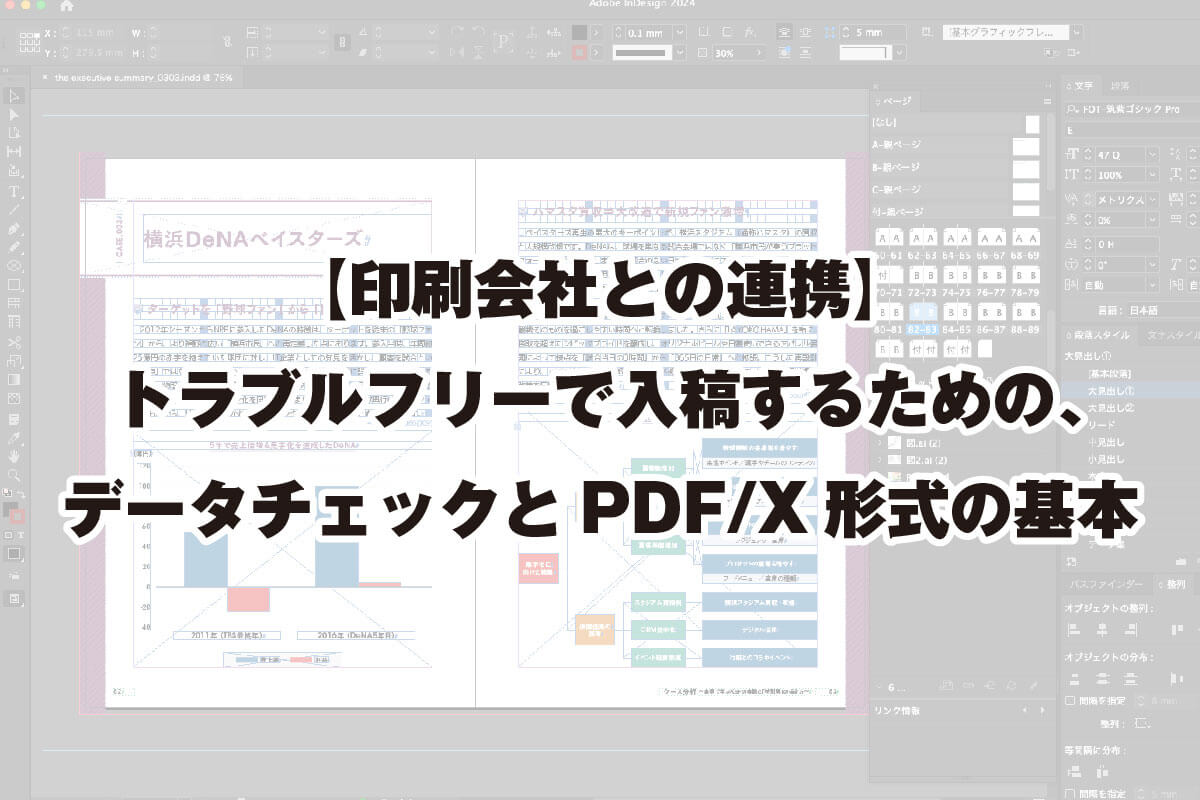
「デザインを完成させていざ印刷会社に入稿したけれど、データ不備で差し戻されてスケジュールが遅れてしまった」と頭を抱えたことはありませんか? どれほど美しい誌面やパンフレットをデザインしても、印刷のルールに沿った正しいデータを作れなければ、思い通りの仕上がりにはなりません。
最悪の場合、納期に間に合わないという大トラブルに発展することもあります。
この記事では、印刷会社とスムーズに連携し、一発でトラブルフリーに入稿するための「事前データチェックのポイント」と、現在の印刷業界で標準規格となっている「PDF/X形式(印刷用に最適化されたPDFデータ形式のこと)」の基本を徹底的に解説します。
この記事を最後まで読めば、専門的な入稿エラーを未然に防ぐ具体的な方法や、データ書き出しの正しい設定手順が完璧に理解できます。
その結果、無駄な差し戻しゼロで、プロとして信頼される確実なデータ作成ができるようになります。
40年以上にわたり書籍やムックを手掛け、数々の印刷会社と長年タッグを組んできたGBの編集・デザインチームが、現場で日々実践しているトラブルゼロの入稿ノウハウを分かりやすくお届けします。
記事の目次
【入稿前マスト】印刷エラーを完全に防ぐための5つの基本データチェック項目
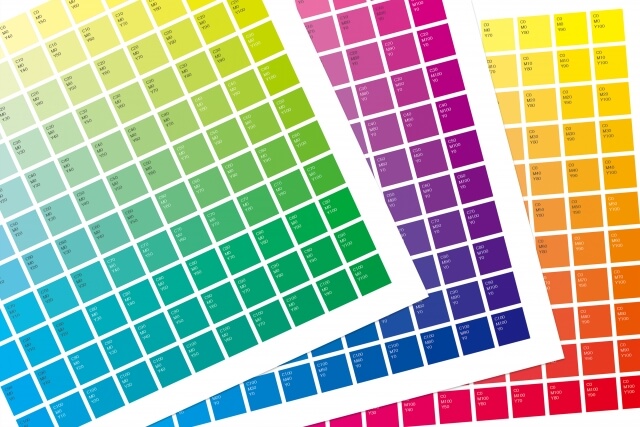
カラーモードを「CMYK」に統一しているか
印刷用データはすべて「CMYK」で作成されている必要があります。
- 確認方法: Adobe IllustratorやInDesignなどの画面上で、カラーモードが「CMYK」になっているかを確認します。
- 注意点: ホームページ用に制作したRGBのロゴや写真をそのまま紙媒体のデザインに流用すると、入稿を止められてしまうため、あらかじめCMYKに変換して色味の微調整を行っておきましょう。
画像の解像度が「350dpi」以上確保されているか
Webサイトで使用する画像の解像度(画像のきめ細やかさを表す数値のこと)は、一般的に「72dpi」で十分綺麗に見えます。
しかし、これをそのまま印刷すると、モザイクがかかったようにガタガタの粗い画像になってしまいます。
- 基準値: 印刷物で写真を綺麗に再現するためには、実寸(実際に印刷される大きさ)で「350dpi」以上の解像度が必要です。
- 注意点: インターネットからダウンロードしたフリー素材の画像をそのまま大きく引き伸ばして紙面に配置すると、解像度が極端に低下するため注意が必要です。
フォントを「アウトライン化(文字の図形化)」しているか
Illustratorでの入稿時は印刷会社側で文字化けやレイアウト崩れが起こるのを防ぐため、文字データをすべて「オブジェクト(ベクターデータと呼ばれる、図形・線の形をしたデータのこと)」に変換する作業(アウトライン化)を行います。
InDesignでは使用フォントを印刷所が持っていればアウトライン化する必要はありません。
- メリット: 文字を完全に図形として固定するため、どんなパソコンで開いても、絶対にフォントが崩れたり置き換わったりすることがなくなります。
- 注意点: 一度アウトライン化してしまうと、後から文字の打ち直しができなくなります。
そのため、必ず「アウトライン前」の編集可能な元データをバックアップしておきましょう。
「仕上がりサイズ」の周囲に3mmの「塗り足し」があるか
冊子やチラシを切る断裁機には、どうしてもわずかな物理的ズレが生じます。
- 設定ルール: 仕上がりの境界線(裁ち落とし線)よりも「外側に3mm」はみ出すように、背景のデザインや写真を大きく伸ばして配置します。
- 文字の配置: 逆に、絶対に切れてほしくない重要な文字やロゴなどは、仕上がり線よりも内側に余裕を持たせて配置するのが鉄則です。
トンボ(レジストレーションマーク)が正しく配置されているか
「トンボ」とは、印刷時に印刷の位置合わせや、断裁する位置、折り曲げる位置を指定するために、版面の四隅に配置される二重の線のことです。
- 役割: 印刷会社はこのトンボを基準にして、インクのズレがないかを確認し、最終的に紙をカットします。
データ書き出し時にトンボを正しく付与できているかを確認してください。
トラブルフリーの決定版!「PDF/X」形式での入稿が推奨される理由
そもそもPDF/X形式とは?
ビジネスシーンやインターネット上で日常的に使われている「PDF(Portable Document Format)」というファイル形式は、本来「どんな端末で開いても同じように表示できる」ことを目的に開発されたものです。
しかし、実は一言でPDFと言っても、その中身には用途に合わせた様々な「規格(ルール)」が存在します。
そのなかで、印刷会社への入稿・出力をトラブルフリーで行うために、国際標準化機構(ISO)によって厳格に定められた印刷用途専用の共通規格が「PDF/X(ピーディーエフ・エックス)」です。
一般的なPDF(例えばWebサイトからダウンロードするパンフレットや、社内で作成するオフィス書類用のPDF)は、メールで送りやすくしたり画面表示を速くしたりするために、ファイル容量を極限まで小さくする設計がなされています。
そのため、内部に配置された高画質な写真を勝手に低解像度へ圧縮してしまったり、インターネット画面用の「RGBカラー」がそのまま混ざり込んでしまったりすることが日常茶飯事です。
これをそのまま商業用の巨大な印刷機に流し込んでしまうと、写真がモザイクのように粗く印刷されたり、画面と全く違うくすんだ色で刷り上がったりする「印刷事故」の原因になります。
こうした悲劇を未然に防ぐために誕生したのがPDF/Xです。
この規格の根本にあるのは、「印刷事故を100%防ぐために、動画の埋め込みやWebリンクといった印刷に不要なデジタル機能をすべて削ぎ落とし、紙へ正しく刷るために必要なデータだけを完璧に詰め込む」という非常にストイックな思想です。
つまり、印刷工程においてエラーを引き起こす不確定要素(ノイズ)をはじめからファイル内に入り込ませないための、強力な防衛策なのです。
PDF/X形式を採用する劇的なメリット
従来の入稿方法(Illustratorなどの制作ソフトの生データと、使用した画像ファイルをフォルダにまとめて送る「ネイティブ入稿」)に比べ、PDF/X形式を採用した入稿には、データ制作側と印刷会社側の双方に劇的なメリットをもたらします。
なかでも以下の要素は、入稿直前のデザイナーを悩ませる「2大印刷トラブル」を物理的に消し去ってくれます。
まずはフォントが必ず100%埋め込まれる(文字化け・レイアウト崩れの完全撲滅)こと。
デザインソフトからPDF/X形式でデータを書き出す際、システムは紙面に使用されているすべてのフォント情報を自動的に判別し、ファイル内部へと完全に一体化させます。
これをデザイン用語で「フォントの埋め込み(エンベッド)」と呼びます。
従来のネイティブ入稿では、デザイナーが使ったお洒落な特殊フォントが、印刷会社側のパソコンにインストールされていない場合、機械が勝手に代替フォント(標準的な明朝体や丸ゴシック体など)に置き換えてしまう「フォント化け」が発生していました。
フォントが変わると文字の横幅や高さが変わるため、文字が枠からはみ出したり、後ろの文章と重なって読めなくなったりする致命的なレイアウト崩れを引き起こしていました。
しかし、PDF/X形式であれば、文字の形状データそのものがファイルの中に直接保存されているため、世界中のどこの印刷会社のパソコンでファイルを開こうとも、デザイナーが意図した通りの美しい文字組みが100%完璧に再現されます。
入稿直前にすべての文字を手作業で「アウトライン化(図形化)」する手間や、アウトライン化し忘れたテキストボックスが残っていないかと冷や汗をかく必要はもうありません。
次に画像が「リンク切れ」を起こさないこと。
デザインソフトの生データで入稿する場合、ソフト上の画面に見えている写真は、あくまであなたのパソコン内にある画像を一時的に映し出している「リンク状態」にすぎません。
そのため、印刷会社にデータを送る際、フォルダの中に配置画像を入れ忘れてしまうと、印刷会社側でファイルを開いたときに写真が綺麗に表示されない「リンク切れ(画像抜け)」というトラブルが頻発していました。
一方、PDF/X形式で書き出されたデータは、誌面に配置された高解像度の写真やイラストのデータが、PDFというたった1つのファイルの中に細胞レベルで完全にインクルード(取り込み)されます。
これにより、入稿時に「あの画像を同梱し忘れた!」「画像の保存場所を変えたらリンクが外れてしまった」という初歩的なヒューマンエラーが構造上、絶対に発生しなくなります。
1つのファイルを送信するだけで入稿が完了する手軽さは、進行管理のスピードを劇的に向上させます。
PDF/X規格には、技術の進化に合わせて「PDF/X-1a」「PDF/X-3」などいくつかのバージョンが作られてきましたが、現在、日本の商業印刷の現場において圧倒的な主流(デファクトスタンダード)として推奨されているのが「PDF/X-4(ピーディーエフ・エックス・フォー)」という規格です。
かつて主流だった古い「PDF/X-1a」という規格は、デザインのデジタル表現がまだ未熟だった時代に作られたため、近年のデザインソフトで多用される「透明効果(画像を半透明にして重ねる表現)」や「高度なグラデーション・ドロップシャドウ(影効果)」を含んだデータをそのまま処理できず、印刷時にその部分だけがモザイク状の四角いブロックになってしまうといったデータ割れのエラーが多発していました。
最新の印刷マシンのスペックに合わせて最適化された「PDF/X-4」は、これらの複雑な透明効果やレイヤー構造を破綻させることなく、極めて安全かつ高精細に処理する能力を持っています。
これにより、デザイナーは印刷エラーを恐れて表現の手を狭める必要がなくなり、現代的でリッチなビジュアル表現をそのまま紙の上に再現できるようになりました。
データ容量も比較的スマートに抑えられるため、現代の印刷会社とのデータ連携において、最も信頼性の高い正解のフォーマットとなっています。
私が実践している! 一発で入稿するためのチェック方法

データの制作が完了し、印刷会社に送信するまさにその直前、私が必ず行っているセルフチェック手法をご紹介します。
デザインソフトの自動診断を使う「プリフライトチェック」
自分の目だけでチェックをしようとしても、何十ページもあるデータや、複雑なレイアウトの隙間に潜む小さな不備は見落としてしまいがちです。
そこで、デザインソフトに搭載されている「プリフライト(事前データ検証機能のこと)」を起動させます。
この時に、以下のような自動診断ポイントを機械的に走らせます。
- CMYK以外のカラー(RGBや特色と呼ばれる特別なインク設定)が混ざっていないか: 意図しないカラーが検出された場合は、カラーパレットで即座にCMYKに変換します。
- 解像度が250dpi以下の「低解像度の画像」が含まれていないか: 印刷したときにボケてしまう可能性のある画像を、入稿前に自動で洗い出してくれます。
オーバープリント設定による「文字消え」を防ぐ「プレビュー表示チェック」
白(C0%・M0%・Y0%・K0%)の文字やオブジェクトに対して、誤って「属性」パネルの「塗りにオーバープリント」を設定してしまうと、印刷時に下の色に白がノックアウトされず、文字が完全に消えてしまうという致命的なミスが起こります。
この時に、以下のようなポイントをチェックします。
- 「オーバープリントプレビュー」に切り替えて文字が消えていないか確認する: 編集画面では白く見えている文字も、オーバープリントプレビューをオンにすると、刷り上がりの通りに「消えた状態」で表示されるため、一瞬で不備を検知できます。
- 黒(K100%)以外のオブジェクトに意図しないオーバープリントがかかっていないか: 本来意図していない色同士が重なって混ざり合ってしまっていないかを目視で確認します。
まとめ
- 入稿前には「CMYKモード」「解像度350dpi」「文字のアウトライン化」「3mmの塗り足し」の基本を必ず点検する。
- フォント化けや画像リンク切れという入稿トラブルを物理的に防ぐためには、世界規格である「PDF/X形式」での入稿を採用する。
- 「ソフトの自動プリフライト」「プレビュー表示チェック」でデータを最終確認する。
GBでは、企画の種の段階から相談に乗っています。
お気軽にお問い合わせください。
- この記事の監修者
-

株式会社G.B.
雑誌・書籍・ムックの編集・出版を中心に、
その他にも広告媒体の企画・編集・制作著作権の管理・運用、翻訳、その他上記に付帯する一切の業務を行う。
- [ SNSで記事をシェアする ]
関連記事
-
デザイン・図解・マンガ
ネームの直し方を知らなくても、漫画の編集はできる
#マンガ
#出版社向け
2026.08.06
-

本・冊子制作
【トラブル対応】ライターの原稿が遅れたときの進行管理
#出版社向け
#品質管理
2026.08.18
-

企画・構成
企画の壁打ちに編集プロダクションを「アイデアの増幅器」として使う方法
#出版社向け
#外注
2026.08.14
-
企画・構成
シリーズ化を見据えた書籍企画の立て方
#ブランディング
#出版社向け
2026.08.14
-
デザイン・図解・マンガ
ヒット作の裏にあるインフォグラフィック思考と誌面設計
#出版社向け
#品質管理
2026.08.18
-
本・冊子制作
初校で「イメージと違う」を防ぐために確認すべき7つのポイント
#出版社向け
#品質管理
2026.08.19